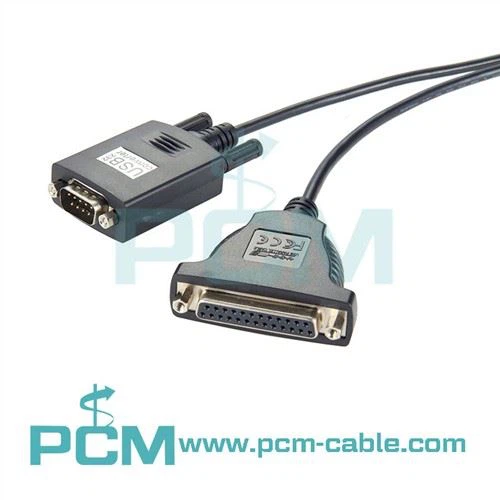
Jako doświadczony dostawca adapterów szeregowych byłem świadkiem wyzwań, przed którymi często stają użytkownicy podczas instalowania niezbędnych sterowników dla tych urządzeń. W tym poście na blogu poprowadzę Cię przez proces instalacji sterownika karty szeregowej, dzięki czemu będziesz mieć pewność, że karta będzie działać sprawnie.
Zrozumienie adapterów szeregowych
Zanim zagłębimy się w proces instalacji, poświęćmy chwilę na zrozumienie, czym są adaptery szeregowe i dlaczego są ważne. Adaptery szeregowe to urządzenia umożliwiające podłączenie urządzeń szeregowych, takich jak modemy, skanery kodów kreskowych i sprzęt przemysłowy, do komputera za pośrednictwem portu USB. Konwertują dane szeregowe z urządzenia na format zrozumiały dla komputera, umożliwiając bezproblemową komunikację między nimi.


Nasza firma oferuje szeroką gamę adapterów szeregowych, aby sprostać różnorodnym potrzebom naszych klientów. Niektóre z naszych popularnych produktów obejmująAdapter USB na port szeregowy RS-232 DB9 FTDI,Konwerter adaptera USB 2.0 na RS232, orazKonwerter USB na RS485 TTL. Każdy z tych adapterów został zaprojektowany w celu zapewnienia niezawodnej i wydajnej komunikacji szeregowej, dzięki czemu idealnie nadają się do różnych zastosowań.
Wymagania wstępne dotyczące instalacji sterownika
Zanim zaczniesz instalować sterownik karty szeregowej, musisz wykonać kilka rzeczy, aby instalacja przebiegła pomyślnie:
- Sprawdź zgodność: Upewnij się, że adapter szeregowy jest zgodny z systemem operacyjnym. Większość nowoczesnych adapterów szeregowych obsługuje systemy Windows, macOS i Linux, ale zawsze dobrze jest dokładnie sprawdzić specyfikację produktu.
- Zbierz niezbędne informacje: Znajdź pliki instalacyjne sterownika. Pliki te zazwyczaj można znaleźć na stronie internetowej producenta. Aby pobrać właściwy sterownik, musisz znać numer modelu adaptera szeregowego.
- Utwórz kopię zapasową swoich danych: Chociaż instalacja sterownika jest ogólnie bezpiecznym procesem, zawsze dobrą praktyką jest utworzenie kopii zapasowej ważnych danych na wypadek, gdyby coś poszło nie tak.
Przewodnik krok po kroku dotyczący instalowania sterownika karty szeregowej
Okna
- Podłącz adapter szeregowy: Podłącz adapter szeregowy do dostępnego portu USB w komputerze. System Windows automatycznie wykryje nowe urządzenie i może podjąć próbę zainstalowania sterownika.
- Pobierz sterownik: Jeśli system Windows nie może znaleźć odpowiedniego sterownika, odwiedź witrynę producenta i pobierz sterownik dla konkretnego modelu adaptera szeregowego. Upewnij się, że pobrałeś sterownik zgodny z posiadaną wersją systemu Windows (np. Windows 10, Windows 11).
- Znajdź pobrany plik: Po zakończeniu pobierania zlokalizuj pobrany plik sterownika. Zwykle jest w formacie skompresowanym, takim jak plik .zip.
- Wyodrębnij pliki: Kliknij prawym przyciskiem myszy skompresowany plik i wybierz „Wyodrębnij wszystko”. Postępuj zgodnie z instrukcjami wyświetlanymi na ekranie, aby wyodrębnić pliki do lokalizacji na komputerze.
- Zainstaluj sterownik: Przejdź do wyodrębnionego folderu i kliknij dwukrotnie plik instalacyjny (zwykle o nazwie „setup.exe”). Postępuj zgodnie z instrukcjami kreatora instalacji, które mogą obejmować akceptację umowy licencyjnej i wybór miejsca instalacji.
- Sprawdź instalację: Po zakończeniu instalacji otwórz „Menedżera urządzeń” prawym przyciskiem myszy, klikając przycisk Start i wybierając „Menedżer urządzeń”. Rozwiń sekcję „Porty (COM i LPT)”. Powinieneś zobaczyć swój adapter szeregowy na liście, co oznacza, że sterownik został pomyślnie zainstalowany.
macOS
- Podłącz adapter szeregowy: Podłącz adapter szeregowy do portu USB w komputerze Mac.
- Pobierz sterownik: Odwiedź witrynę producenta i pobierz sterownik zgodny z systemem macOS dla adaptera szeregowego.
- Otwórz pobrany plik: Kliknij dwukrotnie pobrany plik, aby go otworzyć. Może to być plik obrazu dysku z rozszerzeniem a.dmg.
- Zainstaluj sterownik: Postępuj zgodnie z instrukcjami wyświetlanymi na ekranie w oknie instalatora. Aby ukończyć instalację, może być konieczne wprowadzenie hasła administratora.
- Sprawdź instalację: Otwórz „Informacje o systemie”, klikając menu Apple i wybierając „Informacje o tym Macu”, a następnie klikając „Raport systemowy”. W sekcji „Sprzęt” wybierz „USB”. Powinieneś zobaczyć swój adapter szeregowy na liście, jeśli sterownik został poprawnie zainstalowany.
Linuksa
- Podłącz adapter szeregowy: Podłącz adapter szeregowy do portu USB w komputerze z systemem Linux.
- Sprawdź kompatybilność: Większość nowoczesnych dystrybucji Linuksa ma wbudowaną obsługę wielu adapterów szeregowych. Jednak w przypadku niektórych modeli może być konieczne zainstalowanie dodatkowych sterowników.
- Zaktualizuj listę pakietów: Otwórz terminal i uruchom następujące polecenie, aby zaktualizować listę pakietów:
aktualizacja sudo apt- Zainstaluj sterownik (jeśli to konieczne): Jeśli adapter szeregowy wymaga dodatkowych sterowników, konieczne może być pobranie ich ze strony internetowej producenta. Wyodrębnij pliki i postępuj zgodnie z dostarczonymi instrukcjami instalacji, co może wiązać się z uruchamianiem poleceń w terminalu.
- Sprawdź instalację: Możesz używać poleceń takich jak
dmesgaby sprawdzić, czy system rozpoznał adapter szeregowy. Poszukaj komunikatów związanych z wykryciem urządzenia USB i portu szeregowego.
Rozwiązywanie typowych problemów z instalacją sterowników
Nawet przy najlepiej opracowanych planach mogą wystąpić pewne problemy podczas procesu instalacji sterownika. Oto kilka typowych problemów i ich rozwiązań:
- Nie znaleziono sterownika: Jeśli system Windows lub macOS nie może automatycznie znaleźć sterownika, upewnij się, że pobrałeś właściwy sterownik ze strony internetowej producenta. Sprawdź numer modelu adaptera szeregowego i zgodność z systemem operacyjnym.
- Błędy instalacji: Jeśli podczas procesu instalacji wystąpią błędy, spróbuj uruchomić plik instalacyjny jako administrator (w systemie Windows) lub wprowadzić hasło administratora (w systemie macOS). Możesz także spróbować ponownie uruchomić komputer i ponowić próbę instalacji.
- Urządzenie nie zostało rozpoznane: Jeśli adapter szeregowy nie zostanie rozpoznany po instalacji sterownika, sprawdź połączenie USB. Spróbuj podłączyć adapter do innego portu USB lub użyj innego kabla USB.
Wniosek
Instalacja sterownika karty szeregowej może początkowo wydawać się trudna, ale wykonując czynności opisane w tym poście na blogu, możesz zapewnić płynną i pomyślną instalację. Nasza firma jest zaangażowana w dostarczanie wysokiej jakości adapterów szeregowych i doskonałej obsługi klienta. Jeśli masz jakiekolwiek pytania lub potrzebujesz dalszej pomocy przy instalacji sterowników lub jakichkolwiek innych aspektach naszych produktów, zachęcamy do skontaktowania się z nami w celu negocjacji zakupu. Z niecierpliwością czekamy na pomoc w spełnieniu Twoich potrzeb w zakresie komunikacji szeregowej.
Referencje
- Dokumentacja producenta adapterów szeregowych
- Dokumentacja systemu operacyjnego dotycząca procedur instalacji sterowników